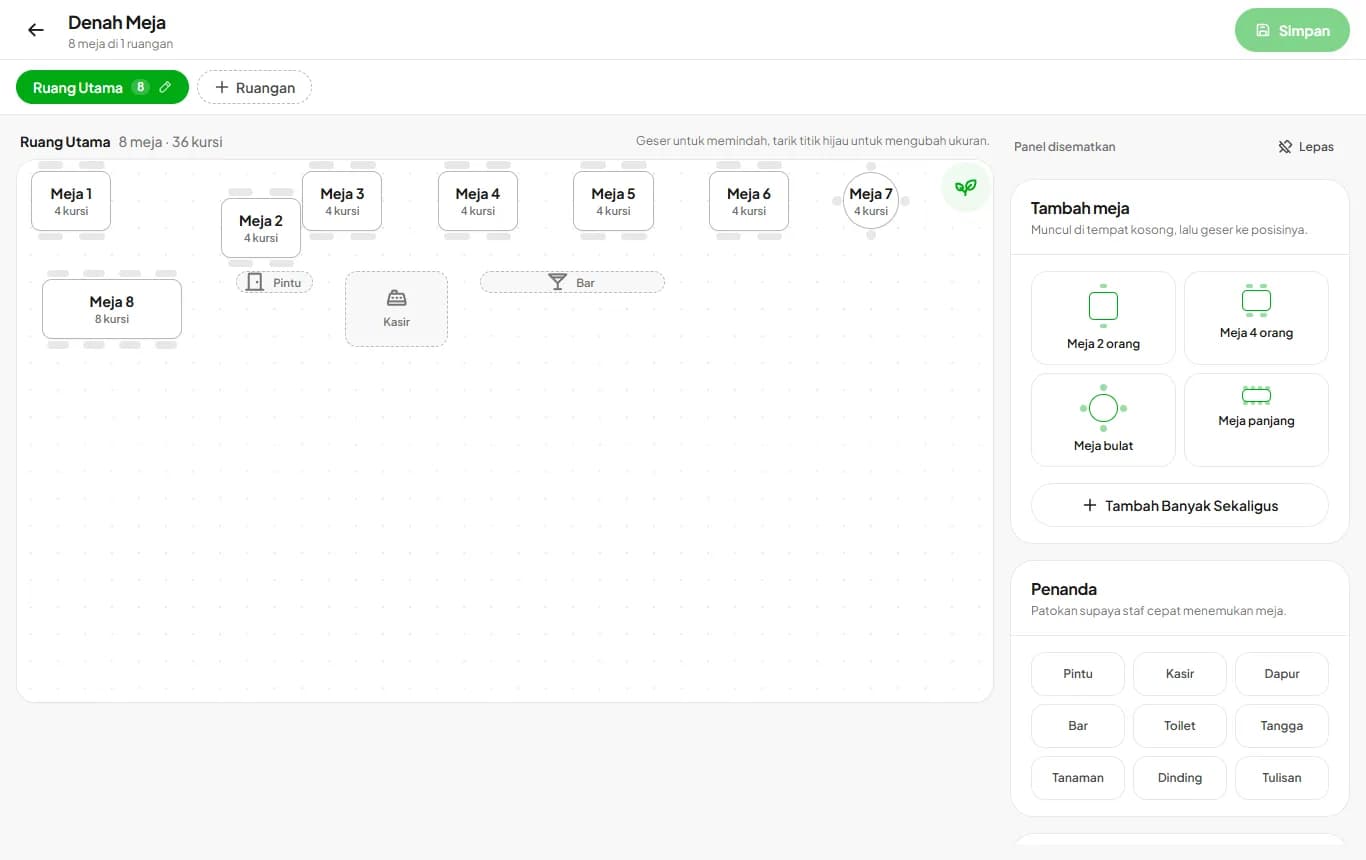
Denah meja
Susun meja sesuai tempatmu, lalu kasir memilih meja langsung dari denah dan melihat mana yang kosong atau terisi.
Tersedia di paket Growth, Enterprise
Lihat langkah-langkahnya· 5 langkahLangkah-langkahnya · 5
Langkah 1
Buat denah
Buka Pengaturan lalu Denah Meja, tekan Buat Denah, dan beri nama ruangan pertamamu, misalnya Ruang Utama. Lalu pilih jenis meja, jumlahnya, dan awalan nama, misalnya Meja 1 sampai Meja 6. Meja langsung tersusun rapi di tempat yang masih kosong.
Langkah 2
Atur meja
Geser meja ke posisinya dan tarik titik hijau untuk mengubah ukuran. Ketuk satu meja untuk mengganti nama, jumlah kursi, bentuk kotak atau bulat, menduplikat, atau menghapusnya.
Langkah 3
Ruangan, penanda, dan panel
Tambah ruangan lain seperti Teras atau Lantai 2 melalui tombol Ruangan, dan ketuk nama ruangan untuk menggantinya. Lebar dan panjang ruangan diatur di panel kanan. Penanda seperti pintu, kasir, bar, dan tanaman membantu staf cepat menemukan meja. Panel kanan bisa disematkan, atau dilepas supaya kanvas memenuhi layar. Tekan Simpan bila sudah selesai.
Langkah 4
Pilih meja di kasir
Di kasir, tekan Simpan ke Meja dan denah terbuka layar penuh. Ketuk meja, lalu tekan Buka. Meja kosong berwarna putih, terisi hijau dengan total dan lama duduk, dan yang dipesan melalui reservasi berwarna oranye.
Langkah 5
Tambah pesanan ke meja terisi
Ketuk meja yang terisi untuk menambah pesanan ke tagihannya. Pindah Meja juga memakai denah, dan meja yang terisi tidak bisa dipilih.
Tiap cabang punya denah sendiri. Bila Menu QR aktif, QR per meja bisa diunduh atau dicetak dari denah, dan nomor mejanya langsung terisi saat pelanggan memesan.
Tombol Ketik Nama tetap ada untuk pesanan di luar denah, misalnya nama pelanggan yang membungkus.
Siap mencobanya di tokomu?
Daftar gratis dan ikuti panduan ini langsung di aplikasi.