Label kemasan
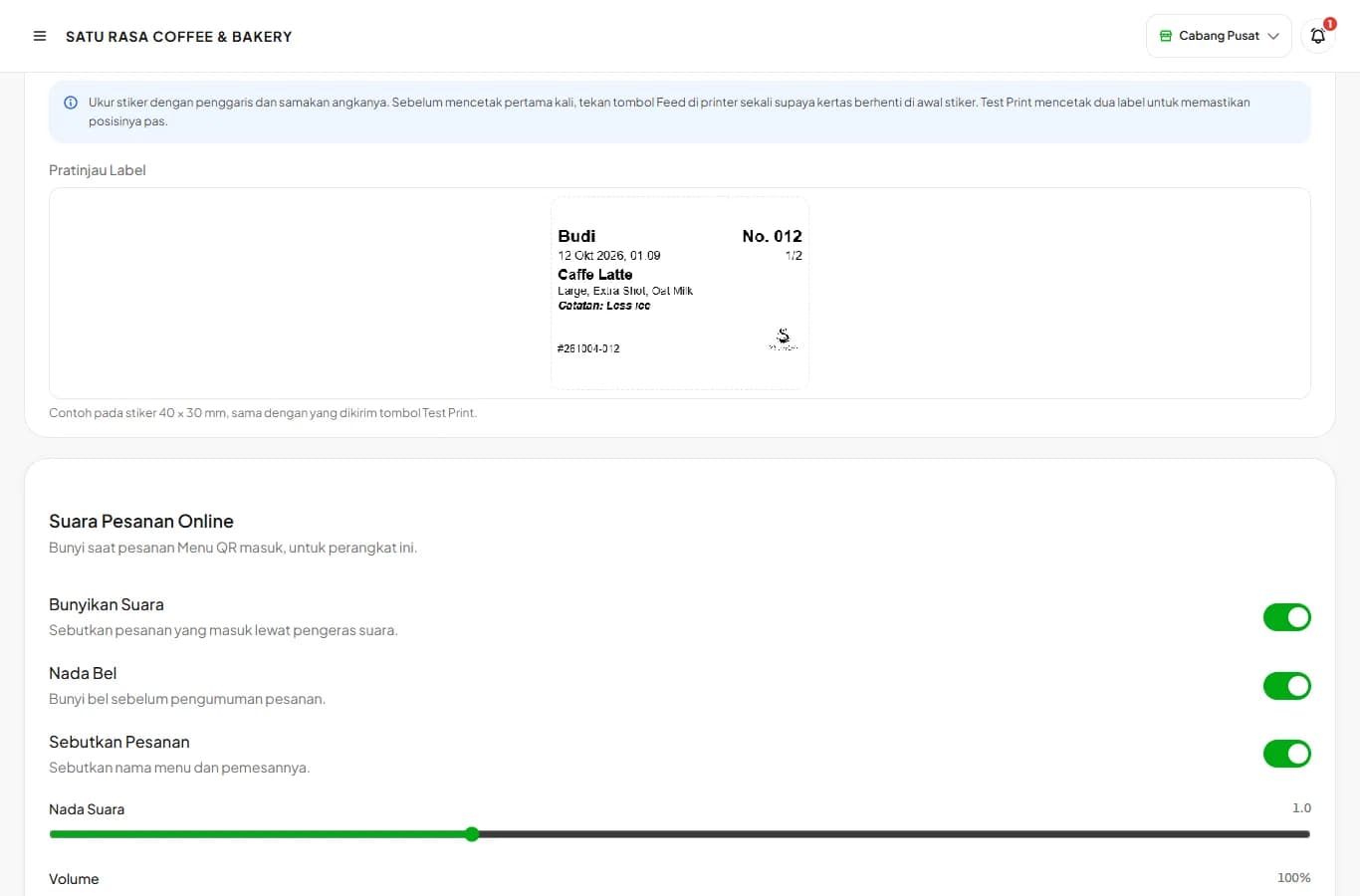
Stiker untuk cup dan kemasan berisi nama pesanan, pilihan, dan catatan, tercetak otomatis setiap transaksi.
Tersedia di paket Starter, Growth, Enterprise
Lihat langkah-langkahnya· 4 langkahLangkah-langkahnya · 4
Langkah 1
Nyalakan label kemasan
Buka Pengaturan lalu Printer & Cetak. Di bagian Label Kemasan, nyalakan Cetak label kemasan. Kasir juga bisa mengubahnya.
Langkah 2
Sambungkan printer label
Sambungkan printer label melalui Bluetooth, USB, atau kabel LAN di bagian yang sama. Printer label terpisah dari printer struk, jadi label tidak pernah keluar di kertas struk.
Video
Cara Menghubungkan Printer Struk ke Kelola POS (Bluetooth, USB, LAN)
Episode 3 · 1:40Tonton playlist lengkapLangkah 3
Samakan ukuran stiker
Pilih ukuran stiker, misalnya 40 x 30 mm yang paling umum untuk cup, atau tekan Isi sendiri dan ketik lebar, tinggi, serta jarak antar label sesuai stikermu. Huruf di label menyesuaikan ukuran stiker dengan sendirinya.
Langkah 4
Cek posisi dengan Test Print
Tekan tombol Feed di printer sekali supaya kertas berhenti di awal stiker, lalu tekan Test Print. Dua label tercetak; bila label kedua bergeser, cek lagi tinggi dan jarak antar label, atau pilih Sensor printer.
Label keluar otomatis setiap transaksi dan saat pesanan disimpan ke meja. Label bisa dicetak ulang dari Riwayat di kasir.
Pakai Geser ke kanan bila tulisan terlalu mepet ke kiri stiker.
Siap mencobanya di tokomu?
Daftar gratis dan ikuti panduan ini langsung di aplikasi.